📚 素人LP制作・事件簿|第2話
WordPressで記事を書いていて、
「ちょっとここの文章を直そう」
と思っただけなのに……
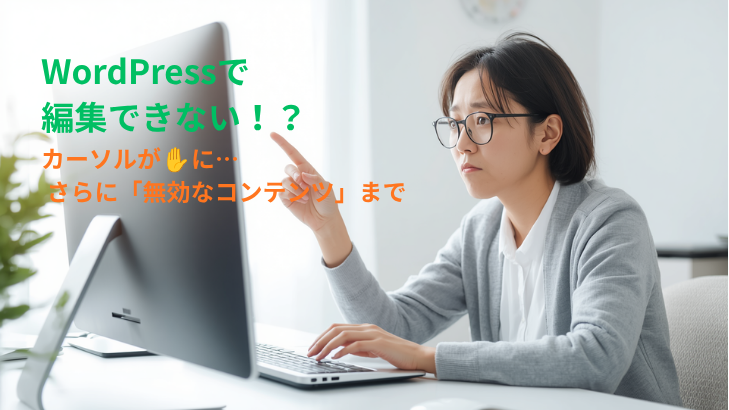
なぜかカーソルが、いつもの矢印ではなく手のマーク✋になっている。
文字のところをクリックしても、カーソルが入らない。
いやいや。
私はリンクを押したいんじゃない。
文字を直したいんだよ🤣
ここ最近、アフィリエイトサイトのLPを作っているのですが、なぜかこの現象が何度も起きるようになりました。
私は普段、WordPressの標準となっているブロックエディタを使っています。
ただ、文章を書いたり修正したりする作業は、以前から使い慣れているクラシックエディタの方がラクに感じることもあります。
そこで、
「じゃあ、クラシックエディタで編集すればいいか」
と切り替えたところ、今度は別の問題が発生。
ブロックエディタに戻ってみると、
「このブロックには、想定されていないか無効なコンテンツが含まれています。」
……なんですと?😇
今回は、WordPressのクラシックエディタとブロックエディタを行ったり来たりしていたら、思わぬところで振り回されることになった話です。
同じように、
「WordPressで突然編集できなくなった」
「無効なコンテンツって何!?」
と困っている方の参考になれば幸いです。
WordPressで突然、カーソルが「手のマーク」になった
最近私は、別サイトでアフィリエイト用のLPを作っています。
WordPressの記事作成画面では、現在「ブロックエディタ」が標準のエディタとして使われています。
文章や画像、見出しなどをそれぞれ「ブロック」として組み立てていくもので、私も普段の記事作成ではこのブロックエディタを使っています。
ただ、私は以前から使っていた「クラシックエディタ」の方が、文章を書く作業には慣れているんです。
普通に文章を入力したり、リストを作ったりするだけなら、
「やっぱりこっちの方がラクだな~」
と感じることもしばしば。
一方で、ボックスやFAQなどを作るときは、見た目を確認しながら操作できるブロックエディタの方が分かりやすい。
そのため最近は、
文章を書くときはクラシックエディタ、装飾するときはブロックエディタ
というように、作業によって使い分けることがありました。
これが、このあと私を振り回すことになるとは知らずに……🤣
最初の頃に比べればWordPressの操作にもだいぶ慣れてきて、
「よし、この文章をちょっと修正しよう」
なんて思ったある日のこと。
文章の上にマウスを持っていくと……
✋
ん?
もう一度やってみる。
✋
クリックしても、文章の途中にカーソルが入らない。
いつもなら文章をクリックすれば「|」が出て、そのまま文字を追加したり削除したりできます。
ところが、なぜか手のマークになったまま。
いや、そこに何かリンクがあるわけでもないんだけど!?🤣
別の場所をクリックしたり、ブロックを選び直したり、あれこれ試してみても、思うように編集できません。
記事を書きたいだけなのに、
文章を修正するところまで辿り着けない。
こういう予定外のトラブルって、地味~に疲れるんですよね😅
「もうクラシックエディタでいいじゃん」と思った
そこで私は思いました。
クラシックエディタで編集すればいいじゃん。
私はもともと、普通に文章を書くならクラシックエディタの方がラクなんです。
文章をダーッと入力して、
改行して、
見出しを入れて、
リストを作って……
という作業なら、こちらの方が慣れています。
一方、ブロックエディタにも便利なところがあります。
たとえば、
- ボックスを入れる
- FAQを作る
- 表を入れる
- 画像や広告を配置する
- デザインを整える
こういった作業は、ブロックエディタの方が見た目で分かりやすい。
そこで私は、
「文章はクラシック、装飾はブロック」
という感じで使い分けるようになりました。
これで解決!
……したと思ったんです。
気づけばクラシックとブロックを何度も往復
最初は、
クラシックエディタで文章を書く
↓
ブロックエディタで装飾する
という流れだったはずでした。
ところが記事を作っていると、
「あ、ここの文章も直したい」
「このリストも変更しよう」
「あれ?リンクが飛ばないぞ?」
なんてことが次々出てきます。
すると、
ブロック → クラシック → ブロック → クラシック……
知らないうちに、何度も往復していました🤣
だって、
文章を直すだけならクラシックの方がラクなんだもの。
一方でFAQやボックスを触るなら、ブロックの方が分かりやすい。
そのたびに、
「こっちの方がやりやすいから」
とエディタを切り替えていたんです。
そしてある日。
ブロックエディタを開いた私は、見慣れない表示に遭遇しました。
「無効なコンテンツ」が大量発生
画面に表示されていたのは、
「このブロックには、想定されていないか無効なコンテンツが含まれています。」
というメッセージ。
しかも、一ヶ所だけではありません。
こっちにもある。
スクロールすると、
またある。
さらに下にも……
まだいる😇
「復旧を試みる」というボタンも表示されています。
最初は一つずつ直したり、不要そうなものを削除したりしていました。
そして、
「よし!これで全部直った!」
と思ったんです。
ところが後日、記事を編集するために再びブロックエディタを開いてみると……
いる。
また、
「無効なコンテンツ」
がいる。
いやいやいや。
昨日、消したよね!?🤣
もはや私には、
一度倒したはずなのに再び現れるゾンビブロック🧟にしか見えませんでした。
公開ページは普通に表示されているのが、さらにややこしい
ここでさらに困ったのが、
実際に公開されている記事を見ると、普通に表示されている
ということでした。
文章もある。
画像もある。
FAQも表示されている。
広告も見えている。
読者から見れば、特に大きな問題はなさそうです。
なのに編集画面を開くと、
「無効です」
と言われる。
どっちなのよ🤣
調べてみると、WordPressのブロックエディタでは、保存されている内容と、そのブロックが現在想定している内容が一致しない場合などに、「無効なコンテンツ」と判断されることがあるようです。
今回の私の場合、クラシックエディタとブロックエディタを何度も行き来して編集していたことも、影響した可能性があります。
ただ、原因は環境や使っているテーマ・プラグインなどによっても違うため、
「クラシックとブロックを往復したことが絶対の原因」
とは言い切れません。
少なくとも私は、
せっかく公開ページが正常なのに、編集画面をキレイにしようとして余計に壊すのはやめよう
と思いました😅
「直さなきゃ!」と思って触るほど怖くなってきた
WordPressで警告が出ていると、どうしても気になります。
「無効って書いてあるんだから直さなきゃ」
「全部キレイな状態にした方がいいよね」
そう思ってしまいます。
でも今回、何度も修正しているうちに、
ひとつ直したら別のところがおかしくなる
ということまで起こりました。
特にFAQなどのブロックは、
「あれ?さっきまで表示されていたのに……」
なんてことも。
そうなるともう、
触るのが怖い🤣
そこで今回は、
「編集画面に警告があるかどうか」よりも、
実際の公開ページが正常に表示されているか
を優先することにしました。
公開ページを確認して問題がなければ、むやみに触らない。
少なくとも今の私には、その方が安全そうです。
これからは「クラシック→ブロック」の一方通行にしてみる
今回の件で、今後の記事作成方法も少し変えることにしました。
まずはクラシックエディタで、
本文をできるだけ完成させる。
文章を書く。
見出しを作る。
リストを整える。
誤字脱字をチェックする。
ここまでできたら、ブロックエディタへ移動。
そこで、
ボックス・FAQ・画像・広告などを整える。
そして一度ブロックエディタで仕上げ始めたら、
できるだけクラシックエディタへ戻らない。
つまり、
クラシック → ブロック
の一方通行です。
もちろん、これですべてのトラブルを防げるとは限りません。
でも少なくとも、
「あっちの方がラクだから」
と何度も行ったり来たりするのは控えてみようと思います。
副業って、商品を作る以外のところで時間を持っていかれる(笑)
今回も最初は、
「LPをちょっと修正しよう」
くらいの気持ちだったんです。
それが、
カーソルが✋になる。
編集できない。
クラシックへ移動する。
ブロックへ戻る。
無効なコンテンツが出る。
直す。
また出る。
気づけば、
私は何をしていたんだろう🤣
副業をやっていると、こういうことが本当に多いです。
記事を書きたいのにWordPressの設定で止まる。
商品を紹介したいのにリンクがうまく動かない。
「今日はここまで終わらせよう」
と思っていたのに、予定外のトラブルだけで時間が過ぎていく。
以前の私なら、
「またうまくできなかった」
と落ち込んでいたかもしれません。
でも最近は、少し見方が変わってきました。
トラブルが起きたら、
「じゃあ次からどうすれば、同じことで消耗しなくて済む?」
を考える。
今回なら、
クラシックで本文を完成させてから、ブロックで仕上げる。
ひとつ、自分なりのやり方が増えました。
まとめ|WordPressに振り回されても、ひとつずつ覚えていけばいい
今回のWordPress騒動。
始まりは、
「カーソルが手のマークになって文章を編集できない」
という小さなトラブルでした。
そこからクラシックエディタへ避難し、
ブロックエディタと行ったり来たりしているうちに、
今度は「無効なコンテンツ」が出現。
かなり振り回されました🤣
でも、そのおかげで、
「自分はどういう順番で記事を作るとラクなのか」
も少し見えてきました。
副業を始めてみると、
「記事を書く」
「商品を紹介する」
といった本来やりたいこと以外にも、知らなかったことが次々出てきます。
そのたびに止まったり、調べたり、失敗したり。
思ったより進まない日もあります。
それでも、
昨日まで分からなかったことが、今日はひとつ分かる。
それもちゃんと前に進んでいるということなのかもしれません。
……とはいえ。
WordPressさん。
学ばせてくれるのはありがたいんですが、
できれば次は、もう少しお手柔らかにお願いします🤣