📚 素人LP制作・事件簿|第3話
アフィリエイト用のLPを作り始めて、少しずつ形になってきた今日この頃。
商品の特徴を調べて、文章を書いて、画像を入れて、広告を配置して……。
「よし、今回もなかなかいい感じにできた!」なんて満足していたのですが。
あるとき、完成したLPを改めて眺めながら、ふと思いました。
……あれ?購入ページへ行くための“ボタン”なくない?😱
しかもよく見たら、商品の値段も載せてない。
商品について一生懸命説明しているくせに、「で、気になった人はどこから見に行けばいいの?」という、一番大事な出口がなんとも分かりにくいLPになっていたのです😂
今回は、そんな私が「CTAってどうすればいいの?」と今さら気づき、WordPressテーマ「SWELL」とA8.netを行ったり来たりしながら、ようやくクリックできるボタンを作るまでのお話です。
LP作りに夢中になりすぎて、大事なものを忘れていた
LPを作り始めた頃の私は、とにかく記事を完成させることで頭がいっぱいでした。
商品の特徴を調べる。
読んでいる人が分かりやすいように文章を整える。
画像を入れる。
広告バナーも配置する。
「売り込みすぎる文章にはしたくないな」なんてことまで考えながら、ひたすら記事を作っていました。
そして何本か作ったところで、ふと冷静になったのです。
「ところで……これ、買いたいと思った人はどうするんだ?」
そこで初めて気づきました。
そういえば「購入ページはこちら」のボタンがない
もちろん、記事の途中や最後にはアフィリエイトのテキストリンクやバナーを置いていました。
だから、まったくリンクがないわけではありません。
でも、自分が読者になったつもりで見てみると「ここをクリックすれば商品ページへ行けます」という最後の導線が、どうにも分かりにくい。
さらに、「あれ? 値段も書いてないじゃん😱」と、もうひとつ気づいてしまいました。
商品についてあれだけ熱心に調べたのに。
肝心の「興味を持った人が次にどうすればいいのか」が抜けていたのです。
記事を書くことに夢中になりすぎて、出口を作るのを忘れていました🤣
今さら記事を直すのが怖い。なぜなら一度壊しているから
「じゃあボタンを追加すればいいじゃん」
普通なら、それで終わる話です。
ところが私には、ひとつ問題がありました。
WordPressのブロックエディタを触るのが怖い。
正確には、せっかく完成した記事の後半部分を、もう一度いじるのが怖いという状態でした。
というのも、以前LPを編集している途中、
このブロックには、想定されていないか無効なコンテンツが含まれています。
という表示が出て、ブロックが崩れたことがあったのです。
特にQ&A周辺などを直すのにかなり苦労して、ようやく公開までたどり着いた記事。
そこへ今さら新しいボタンを入れてまた崩れたらイヤだぁぁぁ😱という気持ちの方が勝ちました。
とりあえずテキストと装飾でCTAっぽくしてみた
そこで私は「もう既存の記事はなるべく触らない」という方向へ逃げました😂
記事の最後にあるアフィリエイトのテキストリンクを分かりやすくして、その周辺の文章や装飾を整える。
つまり、本物のボタンではないけれど「ここから商品ページへ行けますよ」と読者に分かるような見せ方にしたのです。
完璧ではありません。
でも、すでに公開している記事を大きく崩す危険を冒すよりはいい。
ひとまず「今あるものを使ってCTAっぽくする」という応急処置で落ち着きました。
でも次のLPからは、ちゃんとボタンを作りたい
とはいえ、これからもLPを作っていくつもりです。
毎回「テキストを目立たせて、なんとなくボタンっぽく見せよう」では、さすがによろしくない😂
そこで次のLPを作る前に、改めてSWELLのブロックエディタをじっくり見てみることにしました。
普段あまり使わないブロックまでスクロールして確認していると……
ありました。「SWELLボタン」

……あるじゃん🤣
しかも設定画面を開いてみると、色やサイズだけではなく「広告タグ設定」という項目まであります。
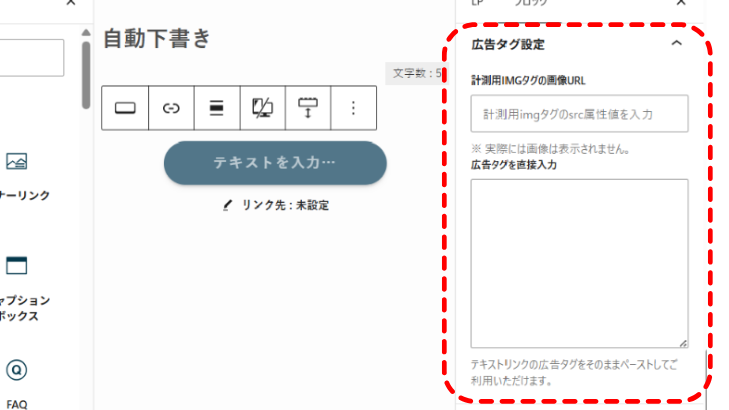
さらにそこには、
テキストリンクの広告タグをそのままペーストしてご利用いただけます。
という説明が。
え!これ、アフィリエイト用に使えるんじゃないの?👀
A8.netにも「商品リンク作成」があった
ただし、ここでもうひとつ気になりました。
A8.netの広告コードを勝手にいじって、リンク部分だけボタンに入れてしまうのは避けたい。
そこでA8.net側も改めて確認してみました。
すると、提携していたプログラムには「商品リンク作成」という機能がありました。
さらにその中には「テキスト生成」という項目が。
ここでは、
- リンクさせたい商品ページのURL
- 表示させたいリンクテキスト
- 掲載するサイト
を自分で指定して、商品リンクを生成できました。
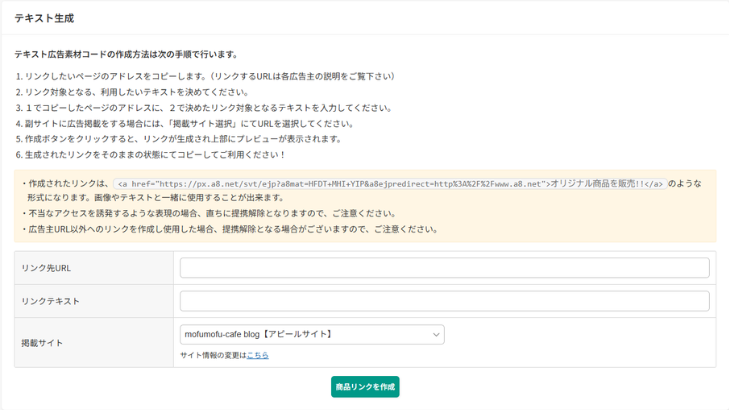
そこで試しに、次のLPで紹介する予定だった「Furboドッグカメラ」の商品ページを指定。
リンクテキストには「Furboドッグカメラを公式サイトで詳しく見る >」と入力してみました。
そして「商品リンクを作成」をクリック。
するとA8.net側で、指定した文章を使った広告コードがちゃんと生成されました。
生成したコードをSWELLボタンに貼ってみる
いよいよ実験です。
念のため、公開済みの記事ではなく別の下書きページを用意。
そこへ「SWELLボタン」を挿入して、
「広告タグ設定」→「広告タグを直接入力」
の欄へ、A8.netで生成したコードをそのまま貼り付けました。
すると……
出た!ちゃんとボタンになった!!🤣
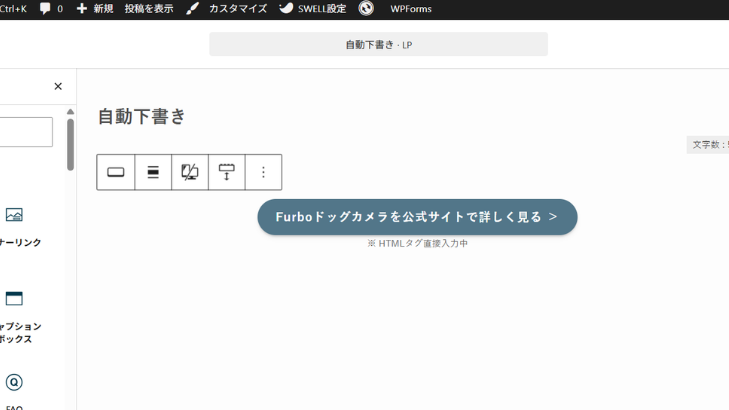
画面には「Furboドッグカメラを公式サイトで詳しく見る >」という文字が入ったボタンが表示されています。
でも、まだ安心はできません。
見た目だけボタンで、押しても飛ばなかったら意味がない😂
そこでプレビューを開いて、恐る恐るクリック。
すると……
飛んだーーーーー!!ヾ(≧▽≦)ノ
ちゃんと指定したFurboの商品ページが開きました。
この瞬間「これだよ!私が作りたかったのは!!」となりました🤣
これで今後のLPに「出口」を作れるようになった
今回やってみて分かったのは、LPは商品について詳しく説明するだけでは完成ではない、ということでした。
読者が「これ、ちょっと気になるな」と思ったときに、次にどこへ行けばいいのか分かること。
これも大事なんですよね。
もちろん私は、今でも「今すぐ買ってください!」みたいな強い売り込みはあまりしたくありません。
でも、売り込みすぎないことと、購入への導線が分かりにくいことは別。
今回ここに気づけたのは、かなり大きかったと思います。
だから今後は、
記事の中では商品のことを丁寧に紹介して、最後には興味を持った人が迷わないボタンを置く。
そんな形でLPを作ってみようと思っています。
そしてテスト用の下書きは、そっと保存した
無事にボタンが完成したあと、もうひとつ思いました。
「これ……画面閉じたら、作り方忘れそう😅」
そこで今回テストに使った下書きは削除せず、A8.netの商品リンクとSWELLボタンを組み合わせた見本として残しておくことにしました。
次にまたボタンを作るとき「どこに貼るんだっけ?」となったら、この下書きを見ればいい。
副業をやっていると、こういう“一度できたけど、次にやる頃には忘れてる”ことが本当に多いです😂
だったら、自分用の見本を残しておけばいい。
これも最近ようやく覚えてきた、小さな工夫です。
まとめ|LP作りは、作ってから気づくことばかり
今回の流れを振り返ると、LP完成!✨と思ったあとに「ボタンないじゃん😱」
さらに「値段も書いてないじゃん😱」
そこから「でも完成した記事を触ってまた壊すの怖い😱」
となり、とりあえずテキストと装飾で応急処置。
そして次の記事に進む前にSWELLとA8.netを改めて確認した結果、ちゃんとCTAボタンを作る方法が見つかりました。
最初から全部分かっていれば、こんな遠回りはしなかったでしょう。
でも実際に自分でやってみると、
作る → 失敗する → 気づく → 調べる → また試す
の繰り返しです💦
そして最近は、この試行錯誤そのものがブログの記事になるじゃん🤣と思うようにもなりました。
今回もまたひとつ、LP作りでできることが増えました。
さて、次こそは最初からちゃんと出口のあるLPを作ります😂